
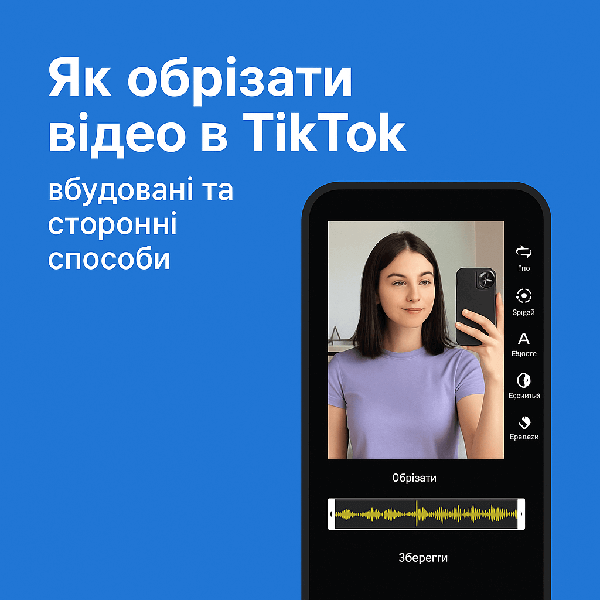
Обрізка відео в TikTok — один із ключових інструментів, який безпосередньо впливає на утримання, залучення та попадання роликів у рекомендації. Навіть кілька зайвих секунд на початку або в кінці можуть знизити watch time і «зламати» динаміку відео. Саме тому грамотне обрізання важливе не менше, ніж ідея чи подача, особливо на старті, коли автори комбінують різні способи прискорення зростання — від оптимізації перших секунд до таких рішень, як накрутка 1000 підписників у ТікТок, щоб швидше пройти початкову фазу довіри алгоритмів. У цій статті розберемо всі способи обрізання відео в TikTok, обмеження платформи, типові помилки та найкращі практики.
Як працює обрізка відео в TikTok
Обрізка відео в TikTok виконується через вбудований редактор і дозволяє забрати зайві фрагменти до публікації ролика. Користувач може скоротити початок та кінець відео, але не має доступу до повноцінного монтажу з вирізанням довільних фрагментів усередині кліпу. Такий підхід зроблено навмисно – платформа орієнтована на швидкий та простий монтаж. Розуміння цих обмежень допомагає уникнути помилок та заздалегідь вибрати відповідний інструмент для редагування.
Де в TikTok знаходиться функція обрізки відео
Функція обрізки відео у TikTok доступна на етапі редагування перед публікацією. Після завантаження відео або запису в програмі потрібно перейти в екран редагування та відкрити таймлайн кліпу. Там відображаються маркери початку та кінця, які можна зрушувати для укорочування ролика. Ця функція працює однаково на Android та iOS, але не доступна після публікації.
Додатково варто враховувати, що TikTok не пропонує покадрову обрізку - редагування відбувається за секундами, що накладає обмеження на точність.
Які частини відео можна обрізати
У TikTok можна обрізати лише початок та кінець відео. Вирізати фрагмент із середини ролика вбудованими засобами не можна. Це означає, що якщо помилка або зайва пауза знаходиться в центрі відео, доведеться або перезаписувати кліп, або використовувати сторонній редактор. Такий підхід стимулює авторів заздалегідь продумувати структуру ролика.
Обмеження вбудованого редактора TikTok
Основне обмеження TikTok – відсутність нелінійного монтажу та роботи з шарами. Не можна видаляти окремі сцени, змінювати порядок кадрів або точно синхронізувати звук. Як відзначає TikTok Newsroom, платформа робить ставку на простоту та швидкість створення контенту, а не на професійний монтаж. Тож складних завдань вбудованого редактора недостатньо.
Як обрізати відео в TikTok перед публікацією
Щоб обрізати відео в TikTok перед публікацією, потрібно використовувати вбудований редактор відразу після завантаження або записування ролика. Це єдиний момент, коли платформа дозволяє змінити тривалість кліпу. Така обрізка не впливає на алгоритми негативно, якщо відео зберігає динаміку та зміст. Навпаки, правильно укорочений ролик часто показує найкращі результати.
Покрокова інструкція обрізки відео перед публікацією
Процес обрізання відео в TikTok складається з кількох кроків:
- Завантажте або запишіть відео у програмі.
- Перейдіть до екрана редагування.
- Відкрийте таймлайн відео.
- Посуньте маркери початку і кінця, прибравши зайві фрагменти.
- Перегляньте результат та збережіть зміни.
Як точно вибрати початок та кінець ролика
Для більш точного обрізання варто орієнтуватися на візуальні та аудіомаркери – рух, початок фрази, зміну сцени. Краще прибирати перші 0,5-1 секунди паузи, які часто з'являються під час запису. Такий прийом підвищує утримання і безпосередньо пов'язаний з рекомендаціями, що докладно розуміється і на матеріалі «як просувати відео в TikTok», де перші секунди відіграють вирішальну роль.
Чи впливає обрізка на якість відео
Сама по собі обрізка усередині TikTok не знижує якість відео. Втрата якості частіше пов'язана з повторним експортом або використанням сторонніх програм з агресивним стиском. Якщо відео обрізане та опубліковане безпосередньо в TikTok, якість зберігається в рамках стандартів платформи.
Чи можна обрізати відео у TikTok після публікації
Обрізати відео в TikTok після публікації неможливо, тому що платформа не дозволяє змінювати відео доріжку вже опублікованих роликів. Це зроблено задля збереження цілісності метрик та взаємодій. Користувач може редагувати опис, обкладинку та налаштування, але не саме відео. Тому помилки монтажу після публікації виправляються лише непрямими методами.
Чому TikTok не дозволяє редагувати опубліковані відео
TikTok фіксує відео як єдиний об'єкт із прив'язаними переглядами, лайками та коментарями. Будь-яка зміна відеодоріжки порушила б коректність статистики. Саме тому редагування після публікації обмежене текстовими елементами. Такий підхід відповідає загальній логіці платформи.
Що можна змінити після публікації, а що не можна
Після публікації можна:
- змінити опис та хештеги;
- оновити обкладинку;
- налаштувати коментарі та приватність.
Не можна:
- обрізати відео;
- замінити звук;
- видалити фрагменти ролика.
Робочі способи обрізання вже опублікованого відео
Якщо відео опубліковано з помилкою, залишається лише видалити ролик, обрізати оригінал та перезалити його знову. У складних випадках, коли є проблеми з доступом або обліковим записом, корисним буде матеріал «Як відновити TikTok», де розібрано сценарії повернення контролю над профілем та контентом.
Як обрізка відео впливає на алгоритми TikTok
Обрізання відео безпосередньо впливає на поведінкові метрики, які використовує TikTok для рекомендацій. Короткі, динамічні ролики частіше додивляються до кінця і набувають більше взаємодій. Алгоритми аналізують утримання, повторні перегляди та реакції у перші години після публікації. Тому монтаж та обрізка - це не технічна дрібниця, а стратегічний інструмент зростання.
Чому короткі відео отримують більше охоплень
Короткі відео легше додивляються до кінця, що підвищує completion rate. Алгоритм сприймає це як сигнал якості та активніше показує ролик нової аудиторії. Саме тому зайві паузи та затягнуті вступи негативно впливають на охоплення.
Які фрагменти краще вирізати для утримання
Насамперед варто прибирати:
- паузи на початку;
- повтори думок;
- технічні застереження;
- зайві переходи.
🧠 Максим Литвиненко, SMM-аналітик NakrutkaMedia:
«Саме перші 2-3 секунди формують рішення користувача - дивитися далі або прогорнути, і обрізання безпосередньо впливає на цей вибір.»
Зв'язок довжини відео, watch time та рекомендацій
Оптимальна довжина відео залежить від формату, але ключовим залишається час, а утримання. Навіть довгий ролик може потрапити до рекомендацій, якщо його дивляться до кінця. Обрізка допомагає усунути все, що знижує watch time, і посилити сильні моменти.
Де краще обрізати відео для TikTok — у додатку або окремо
Вибір інструменту для обрізки залежить від складності монтажу та цілей автора. Вбудований редактор TikTok підходить для базових завдань, але не вирішує складних сценаріїв. У разі використовуються сторонні програми чи монтаж на ПК. Важливо розуміти, коли достатньо вбудованих засобів, а коли вони обмежують результат.
Коли достатньо вбудованого редактора TikTok
Вбудованого редактора вистачає, якщо потрібно:
- прибрати зайві секунди;
- швидко підготувати ролик;
- зберегти максимальну якість без повторного експорту.
Коли краще використовувати CapCut та інші редактори
Сторонні редактори потрібні, якщо потрібно:
- вирізати фрагмент із середини;
- працювати з кількома кліпами;
- точно синхронізувати звук та відео.
Обрізання відео на телефоні vs на комп'ютері
Монтаж на телефоні швидший та зручніший для коротких роликів. ПК-редактори дають більше контролю, але збільшують ризик повторного стиснення та втрати якості. Вибір залежить від досвіду та завдань.
Часті помилки при обрізанні відео в TikTok
Помилки при обрізанні відео часто зводять нанівець всі зусилля щодо просування. Навіть добрий контент може втратити охоплення через технічні прорахунки. Розуміння типових помилок допомагає уникнути повторного перезаливання та втрати статистики.
Втрата якості та повторний стиск
Часта помилка – багаторазовий експорт відео через різні програми. Кожен експорт знижує якість. Краще обрізати відео один раз та завантажувати фінальну версію безпосередньо в TikTok.
Обрізання важливого візуального контенту
Іноді в процесі обрізки видаляються ключові кадри, які утворюють контекст. Це знижує розуміння відео та залучення. Перед публікацією завжди варто переглянути ролик повністю.
Помилки зі звуком та синхронізацією
Неправильне обрізання може збити синхронізацію звуку та відео. Особливо це критично для трендів та липсинку. Вже після якісної обрізки деякі автори додатково посилюють залучення, наприклад, вирішуючи накрутити лайки в Тік Ток без завдань, щоб підтримати активність у перші години.
Нестандартні випадки обрізки відео
Деякі сценарії обрізки виходять за рамки стандартних інструкцій та потребують окремого підходу. Вони часто виникають у авторів, які активно експериментують із форматами та довжиною контенту. У таких випадках важливо розуміти, які рішення є безпечними для облікового запису.
Як обрізати довге відео під ліміти TikTok
Якщо відео перевищує допустиму довжину, його потрібно заздалегідь обрізати у сторонньому редакторі. Краще зберегти ключову думку та прибрати другорядні фрагменти, ніж намагатися вмістити все в ліміт.
Що робити, якщо TikTok автоматично обрізав кадр
Автообрізання найчастіше пов'язане з неправильним співвідношенням сторін. Щоб уникнути цього, завжди використовуйте формат 9:16 та перевіряйте прев'ю перед публікацією.
Чи можна обрізати відео без перезаливання
Без перезаливки обрізати відео не можна. Єдиний варіант – видалити ролик та завантажити нову версію. Тому перевірка та обрізка перед публікацією критично важлива.
Коротка таблиця: як обрізка відео впливає на результат у TikTok
FAQ - часті питання про обрізання відео в TikTok
Чи можна повернути оригінал відео після обрізки?
Ні, якщо оригінал не збережено окремо, відновити його не можна.
Чи зберігається якість після обрізки?
Так, якщо обрізка виконана всередині TikTok без повторного експорту.
Чи можна обрізати відео у TikTok на ПК?
Через TikTok Web - ні, для цього використовуються сторонні редактори.
Чому відео після обрізки стало гіршим виглядати?
Найчастіше через повторне стиснення або неправильні настройки експорту.
Чи можна обрізати відео без втрати перегляду?
Ні, тому що буде потрібно перезаливання ролика.